
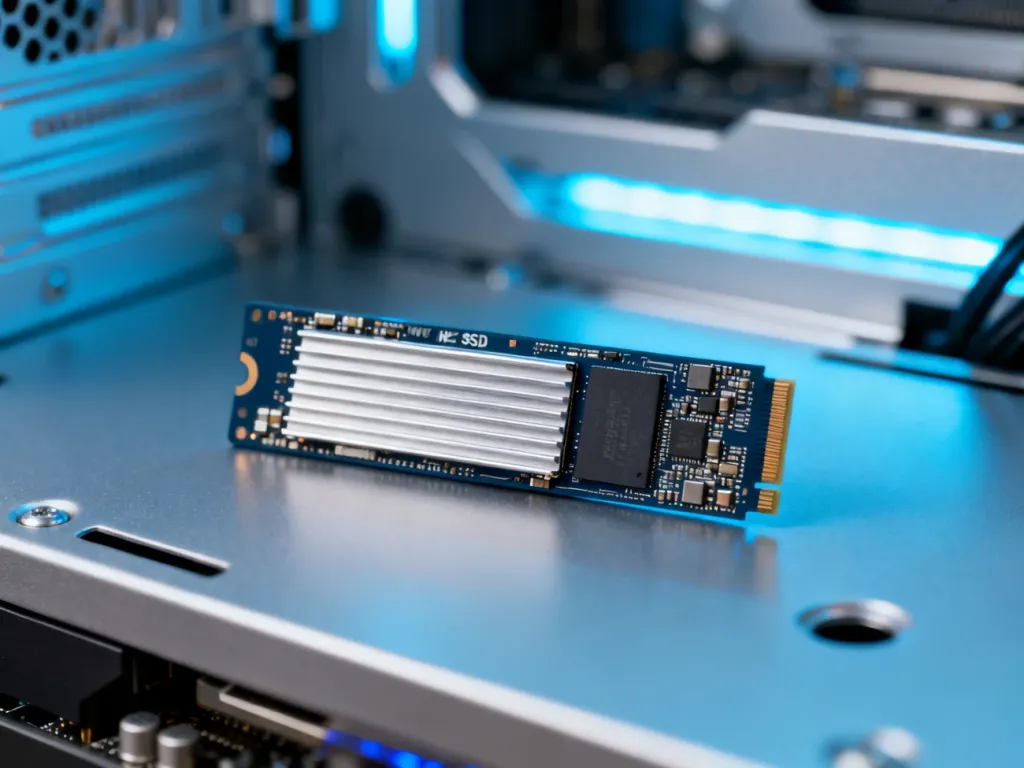
Dysk SSD – co to jest i dlaczego warto go mieć?
Dysk SSD to nowoczesny nośnik danych bez części ruchomych, oparty na pamięci flash, który potrafi przyspieszyć komputer kilkukrotnie względem tradycyjnego HDD. Przekłada się to na błyskawiczny start systemu, krótsze ładowanie gier i znacznie płynniejszą pracę programów. Jeśli dziś modernizujesz komputer w 2026 roku, wymiana HDD na SSD jest najbardziej odczuwalnym ulepszeniem, jakie możesz zrobić. W kolejnych akapitach znajdziesz konkretne wyjaśnienia i podpowiedzi, jak dobrać taki dysk do swoich potrzeb.
Dysk SSD – co to jest?
SSD (Solid State Drive) to dysk, który przechowuje dane w układach półprzewodnikowych, a nie na wirujących talerzach jak HDD. W środku nie ma silnika, ramion ani głowic – są natomiast kości pamięci typu NAND Flash oraz układ sterujący, czyli kontroler. To właśnie brak części mechanicznych sprawia, że taki nośnik jest szybki, cichy i odporny na wstrząsy.
Dane w dysku półprzewodnikowym zapisują się jako ładunki elektryczne w maleńkich komórkach pamięci. Dzięki temu czas dostępu do plików liczony jest w mikrosekundach, a nie w milisekundach jak w HDD. W praktyce oznacza to, że system startuje w kilkanaście sekund, a programy i gry otwierają się niemal natychmiast.
W codziennym użytkowaniu przejście z HDD na SSD zwykle skraca czas uruchamiania systemu i aplikacji 3–5 razy, bez zmiany procesora czy pamięci RAM.
Jak działa dysk SSD?
W uproszczeniu dysk półprzewodnikowy działa jak bardzo rozbudowany pendrive. Najważniejszym elementem jest pamięć NAND Flash, która – w przeciwieństwie do RAM – nie traci zapisanych informacji po odłączeniu zasilania. W nowoczesnych konstrukcjach stosuje się głównie układy 3D NAND, gdzie komórki pamięci są układane warstwowo, co zwiększa pojemność bez powiększania samego dysku.
Drugim filarem działania jest kontroler. Ten niewielki układ scalony zarządza wszystkim: rozdziela dane pomiędzy komórki, stosuje korekcję błędów, szyfrowanie, obsługuje komendę TRIM oraz algorytmy wear leveling. W wielu modelach współpracuje z szybką pamięcią podręczną DRAM, która przyspiesza dostęp do najczęściej używanych informacji.
Co robi kontroler w praktyce?
Gdy zapisujesz plik, kontroler dzieli go na małe fragmenty i rozrzuca po wielu komórkach w różnych kościach pamięci. Dzięki temu SSD może wykonywać wiele operacji równolegle, co podnosi wydajność. Jednocześnie algorytmy wear leveling pilnują, żeby te same komórki nie były zapisywane zbyt często – to wydłuża żywotność dysku mierzoną parametrem TBW (Total Bytes Written).
Podczas odczytu układ odszukuje odpowiednie komórki, sprawdza ich stan, stosuje korekcję błędów i składa dane w całość. Działa to tak szybko, że jako użytkownik widzisz po prostu błyskawicznie otwierający się plik lub aplikację. Gdy system operacyjny wysyła komendę TRIM, dysk wie, które bloki można przygotować do ponownego zapisu, co pozwala utrzymać wysoką prędkość pracy nawet po latach.
Rodzaje pamięci w SSD – MLC, TLC, QLC
W jednej komórce NAND Flash można przechowywać różną liczbę bitów. Od tego zależy szybkość, trwałość i cena nośnika. Najczęściej spotykasz dziś trzy typy:
- MLC – komórka dwubitowa, dobry kompromis między wydajnością a trwałością, używana zwykle w modelach wyższej klasy,
- TLC – trzy bity na komórkę, najpopularniejszy typ w dyskach konsumenckich, oferuje rozsądną trwałość przy atrakcyjnej cenie za gigabajt,
- QLC – cztery bity, bardzo wysoka gęstość zapisu i niska cena pojemności, ale niższa wytrzymałość i mniejsza szybkość przy długotrwałym zapisie.
W specyfikacji często znajdziesz też parametr TBW. Informuje on, ile terabajtów można zapisać na dysku, zanim producent uzna, że osiągnął on przewidziany limit eksploatacji. Dla domowego użytkownika wartości rzędu kilkuset TBW zwykle wystarczają na wiele lat normalnej pracy.
Jakie są rodzaje dysków SSD?
Najważniejsze różnice między poszczególnymi modelami to sposób podłączenia do komputera i związana z tym wydajność. Kluczową rolę odgrywa interfejs – najczęściej jest to SATA albo NVMe działające przez magistralę PCIe. Do tego dochodzą różne formaty fizyczne, takie jak 2,5 cala czy M.2.
SSD SATA – kiedy ma sens?
Dysk SSD na złączu SATA ma zazwyczaj obudowę 2,5″ i podłączasz go tym samym przewodem, co klasyczny HDD. Przepustowość interfejsu ogranicza się do około 600 MB/s, więc nawet najszybszy nośnik nie przekroczy tej bariery. Mimo tego już taki dysk potrafi przyspieszyć komputer wielokrotnie w porównaniu z talerzowym odpowiednikiem.
Ten typ sprawdza się świetnie w starszych laptopach i komputerach stacjonarnych, które nie mają gniazda M.2 z obsługą NVMe. Montaż jest prosty, a kompatybilność bardzo wysoka – dla wielu użytkowników to najprostsza droga do przyspieszenia sprzętu bez wymiany płyty głównej.
M.2 NVMe – kiedy warto dopłacić?
Dyski w formacie M.2 wyglądają jak wąska płytka drukowana montowana bezpośrednio do płyty głównej. Modele korzystające z NVMe łączą się przez magistralę PCIe i dzięki temu osiągają prędkości rzędu kilku, a nawet ponad 7 GB/s w nowszych wersjach PCIe 4.0 i 5.0. W porównaniu z SATA to przeskok o całe rzędy wielkości.
Tak wysoka wydajność ma znaczenie przy pracy z dużymi projektami graficznymi, montażu wideo, wirtualizacji, a także w nowoczesnych grach wykorzystujących DirectStorage. Trzeba jednak mieć płytę główną obsługującą ten standard i zadbać o chłodzenie – szybkie M.2 NVMe potrafią mocno się nagrzewać, co prowadzi do zjawiska throttlingu, czyli celowego obniżania prędkości w celu ochrony elektroniki.
SSD a HDD – czym się różnią?
Porównanie SSD i HDD najlepiej widać w czterech obszarach: prędkość, niezawodność, hałas i koszt pojemności. Dysk talerzowy wciąż wygrywa ceną za terabajt, ale przegrywa w niemal każdym innym aspekcie istotnym dla komfortu pracy.
Prędkość i komfort użytkowania
Typowy HDD oferuje odczyt sekwencyjny na poziomie około 150 MB/s. SSD na SATA osiąga 500–600 MB/s, a szybkie NVMe w PCIe 4.0 potrafią dojść do 7000–8000 MB/s. Różnice są jeszcze większe przy wielu małych plikach, bo brak mechaniki oznacza brak oczekiwania na przestawianie głowicy.
Efekt w praktyce: krótszy start systemu, szybsze logowanie, ekspresowe aktualizacje gier i brak „zawieszania się” komputera podczas pracy na kilku aplikacjach naraz. Z tego powodu w 2026 roku nawet tańsze laptopy otrzymują już standardowo dysk półprzewodnikowy jako nośnik systemowy.
Trwałość, hałas i energia
Mechaniczny HDD jest wrażliwy na wstrząsy – upadek działającego dysku może skończyć się porysowaniem talerzy i utratą danych. W SSD wszystko jest lutowane do płytki, więc szansa na uszkodzenie przy przypadkowym stuknięciu laptopem jest dużo mniejsza. Do tego dochodzi cicha praca i niższe zużycie energii, co wydłuża czas pracy na baterii.
W typowym laptopie przejście z HDD na SSD może wydłużyć pracę na baterii o kilkadziesiąt minut, a jednocześnie całkowicie wyeliminować odgłos „mielenia” dysku.
Kiedy HDD wciąż ma sens?
Mimo przewagi dysków półprzewodnikowych talerzowe nośniki nadal są przydatne jako tani magazyn danych. Jeśli przechowujesz archiwum zdjęć, kopie zapasowe lub duże kolekcje filmów, duży HDD bywa po prostu tańszy. Często stosuje się więc zestaw: SSD na system i programy oraz dodatkowy dysk talerzowy jako magazyn plików.
Jak wybrać dysk SSD dla siebie?
Dobór konkretnego modelu zależy od tego, gdzie będziesz go używać i jak intensywnie zapisujesz dane. Najpierw warto sprawdzić, jakie złącza oferuje Twoja płyta główna, a dopiero potem decydować o formacie i interfejsie. Ważne są też pojemność, parametry trwałości i sposób chłodzenia.
Na jakie parametry patrzeć?
Przy porównywaniu modeli przydaje się krótka lista najważniejszych cech:
- interfejs – SATA czy NVMe przez PCIe,
- format – 2,5″, M.2 2280 lub inne warianty dla sprzętu kompaktowego,
- pojemność w GB lub TB dopasowana do zastosowań,
- prędkość odczytu i zapisu sekwencyjnego,
- informacje o trwałości – TBW, długość gwarancji,
- typ użytej pamięci (MLC, TLC, QLC) oraz obecność radiatora w szybkich modelach.
Dobrym sposobem na uporządkowanie informacji jest zestawienie typów nośników w jednej tabeli:
| Rodzaj nośnika | Typowa prędkość odczytu | Główne zastosowanie |
| HDD 3,5″ | ok. 150 MB/s | magazyn danych, kopie zapasowe |
| SSD SATA 2,5″/M.2 | do ok. 500–600 MB/s | dysk systemowy, laptopy, praca biurowa |
| SSD M.2 NVMe PCIe 4.0 | od ok. 3000 do 7000 MB/s | gry, obróbka wideo, aplikacje profesjonalne |
Czy warto inwestować w lepszy SSD?
Jeśli budujesz szybki komputer do gier, pracy z grafiką czy montażu wideo, mocny nośnik jest równie istotny jak karta graficzna czy procesor. Modele NVMe o wysokiej wydajności i dużym TBW lepiej znoszą intensywny zapis, szybciej ładują zasoby i zapewniają mniejsze przycinki podczas pracy z dużymi projektami. Do prostego laptopa biurowego wystarczy często tańszy SSD na SATA o pojemności 500 GB.
Dobry dysk SSD nie tylko przyspiesza start systemu, ale też realnie skraca czas pracy nad projektami – od wczytywania bibliotek po eksport gotowych plików.
Dlaczego warto mieć dysk SSD w 2026 roku?
W 2026 roku napęd półprzewodnikowy stał się standardem w nowych komputerach, a w starszych maszynach jest najprostszym sposobem na „drugą młodość”. Wyższa prędkość, niższe opóźnienia, odporność na wstrząsy i cisza pracy sprawiają, że SSD lepiej pasuje do współczesnych systemów i aplikacji niż klasyczny HDD. Różnica w komforcie jest odczuwalna niezależnie od tego, czy grasz, montujesz wideo, czy tylko przeglądasz internet.
Nawet jeśli budżet jest ograniczony, warto zacząć choćby od mniejszego nośnika na system i najważniejsze programy. Pozostałe dane możesz trzymać na talerzowym dysku lub zewnętrznym magazynie. Takie połączenie prędkości SSD z pojemnością HDD daje dzisiaj jedną z najbardziej rozsądnych konfiguracji do domu i pracy.
FAQ – najczęściej zadawane pytania
Czym jest dysk SSD i dlaczego jest szybszy od HDD?
SSD to nośnik oparty na pamięci flash bez ruchomych elementów; dzięki temu ma znacznie krótszy czas dostępu i szybsze ładowanie systemu oraz programów.
Jak działa kontroler w dysku SSD?
Kontroler rozdziela dane na fragmenty, zarządza korekcją błędów i wear levelingiem oraz korzysta z pamięci podręcznej, by przyspieszać operacje zapisu i odczytu.
Jakie są różnice między pamięciami MLC, TLC i QLC?
MLC przechowuje 2 bity i oferuje dobry balans szybkości oraz trwałości, TLC to popularny kompromis cena/wydajność, a QLC daje dużą pojemność kosztem niższej wytrzymałości i prędkości przy długich zapisach.
Kiedy warto wybrać SSD SATA zamiast NVMe?
SSD SATA jest dobrą opcją dla starszych komputerów bez gniazda M.2 NVMe oraz gdy zależy nam na łatwej i taniej modernizacji z dużą kompatybilnością.
Dla kogo opłaca się inwestować w dysk M.2 NVMe?
NVMe warto wybrać jeśli pracujesz z dużymi projektami, montujesz wideo lub grasz w nowoczesne gry, ponieważ zapewnia dużo wyższe prędkości niż SATA.
Co oznacza parametr TBW i dlaczego jest ważny?
TBW wskazuje, ile terabajtów można zapisać na dysku przed osiągnięciem przewidzianej przez producenta granicy eksploatacji, co pomaga ocenić trwałość nośnika.
Czy SSD są bardziej odporne na uszkodzenia niż HDD?
Tak — brak ruchomych części sprawia, że SSD są mniej podatne na uszkodzenia mechaniczne oraz pracują ciszej i zużywają mniej energii.
Jaką konfigurację dysków warto rozważyć w domu?
Rozsądnym rozwiązaniem jest użycie SSD jako nośnika systemowego i programowego oraz dodatkowego HDD jako taniego magazynu na duże pliki i kopie zapasowe.

