
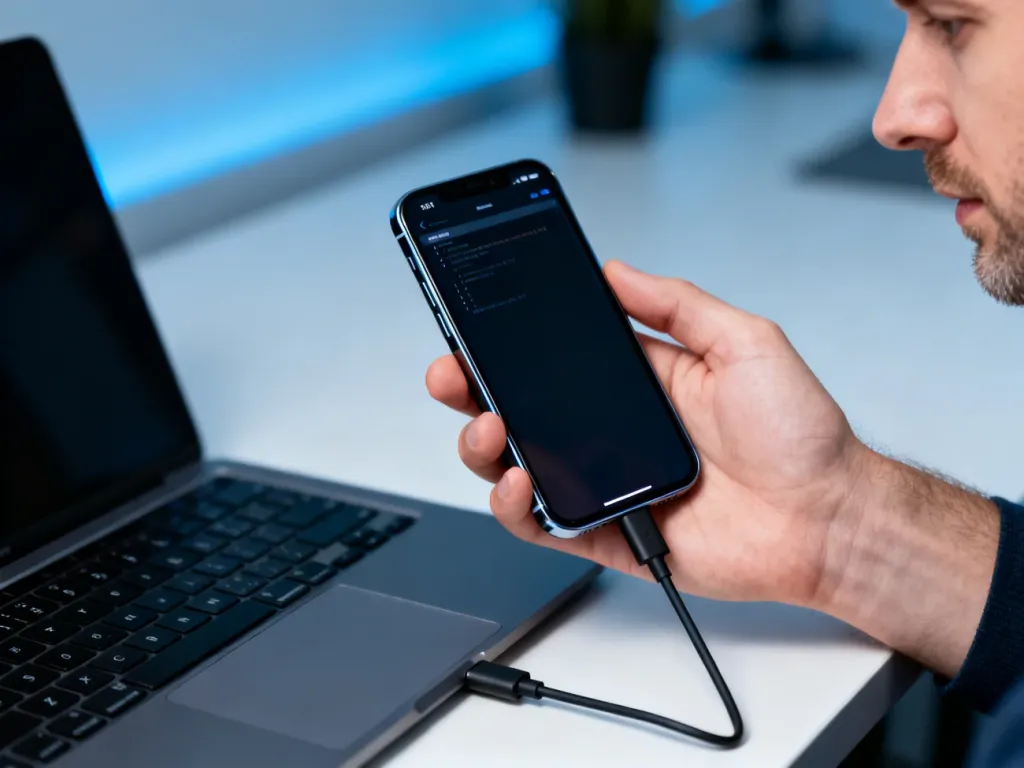
Fastboot – co to znaczy i jak z niego korzystać?
Fastboot to specjalny tryb startowy w telefonach z Androidem, który pozwala na naprawę systemu, ale często włącza się przypadkiem po przytrzymaniu klawiszy. W większości sytuacji, żeby z niego wyjść, wystarczy dłużej przytrzymać przycisk zasilania i poczekać na ponowny rozruch telefonu. Jeśli chcesz lepiej zrozumieć, co oznacza komunikat Fastboot i jak bezpiecznie z niego korzystać, przeczytaj dalszą część poradnika.
Fastboot – co to znaczy?
W typowym smartfonie z Androidem uruchamia się najpierw bootloader – mały program startowy, który decyduje, co dalej wczytać. Fastboot jest jednym z trybów pracy bootloadera, czyli specjalnym „stanem serwisowym”, w którym telefon nie ładuje od razu pełnego systemu, tylko czeka na polecenia z komputera. Ekran dotykowy zwykle wtedy nie działa, a na wyświetlaczu widać napis „Fastboot” i grafikę robota lub – w przypadku Xiaomi – charakterystycznego królika naprawiającego zielonego Androida.
W tym trybie urządzenie komunikuje się z komputerem przez USB i reaguje na komendy z pakietu SDK Platform Tools, głównie na programy ADB oraz fastboot. Dzięki temu można zmienić obraz systemu Android, przywrócić oryginalne oprogramowanie, wgrać nowe recovery albo naprawić smartfon, który utknął w tzw. bootloopie. Dla serwisu to codzienne narzędzie, dla zwykłego użytkownika – coś, co często pojawia się nagle i wygląda groźnie, choć samo w sobie nie kasuje danych.
W wielu modelach zaawansowane operacje w trybie szybkiego rozruchu blokuje domyślnie bootloader. Dopiero jego odblokowanie pozwala na głębokie modyfikacje, takie jak instalacja custom ROM-u czy pełne rootowanie telefonu. Z jednej strony daje to dużą swobodę, z drugiej – otwiera drogę do błędów, które mogą trwale uszkodzić system, więc bez przygotowania nie warto się za to zabierać.
Jak włączyć Fastboot świadomie?
Wejście w tryb szybkiego rozruchu nie wymaga specjalnych narzędzi – najczęściej wystarczy kombinacja przycisków. W typowych telefonach z Androidem, w tym wielu modeli Xiaomi i POCO, używa się dwóch elementów: przycisku zasilania i przycisku zmniejszania głośności. Kluczem jest to, żeby zrobić to przy wyłączonym smartfonie i przytrzymać klawisze odpowiednio długo.
Wejście w Fastboot przy użyciu klawiszy?
W większości urządzeń procedura wygląda podobnie, choć szczegóły mogą się różnić w zależności od producenta:
- wyłącz telefon całkowicie, czyli poczekaj, aż ekran zgaśnie i urządzenie przestanie wibrować,
- wciśnij jednocześnie przycisk zasilania oraz przycisk zmniejszania głośności (Volume Down Button),
- trzymaj oba przyciski przez kilka–kilkanaście sekund, nie puszczając ich zbyt wcześnie,
- gdy na ekranie pojawi się napis „Fastboot” lub grafika z Androidem, możesz puścić klawisze.
Jeśli po takim zabiegu telefon po prostu uruchomił się normalnie, mogłeś trzymać przyciski za krótko albo dany model korzysta z innej kombinacji. Niektóre wersje oprogramowania mają też czasowe opóźnienie wejścia w ten tryb, więc trzeba poczekać odrobinę dłużej, zanim pojawi się ekran serwisowy.
Włączenie Fastboot z poziomu komputera?
Osoby, które już korzystają z narzędzi programistycznych, mogą uruchomić tryb szybkiego rozruchu z poziomu komputera. Wymaga to włączenia opcji „Debugowanie przez USB” w ustawieniach programistycznych telefonu oraz zainstalowania na komputerze SDK Platform Tools. Potem wystarczy podłączyć smartfon kablem USB i w wierszu poleceń użyć narzędzia ADB:
- sprawdź, czy urządzenie jest widoczne komendą
adb devices, - przełącz telefon do bootloadera komendą
adb reboot bootloader, - po chwili ekran powinien przełączyć się na tryb Fastboot.
Taki sposób wykorzystują serwisanci i deweloperzy, bo umożliwia dalsze operacje – od flashowania obrazu systemu, przez wgrywanie recovery, po diagnostykę błędów. Komenda trafia wprost do urządzenia, więc jedna literówka w kolejnym poleceniu fastboot może mieć realne skutki dla systemu.
Jak wyłączyć Fastboot w telefonie?
Najczęstszy scenariusz wygląda tak: wyjmujesz telefon z kieszeni, widzisz napis Fastboot i nie możesz nic zrobić dotykiem. W takiej sytuacji nie ma sensu panikować, bo sam tryb nie kasuje plików, nie usuwa zdjęć ani aplikacji. W większości przypadków wystarczy wymusić restart sprzętu albo sprawdzić, czy któryś przycisk nie jest fizycznie zablokowany w obudowie.
Miękki restart przy użyciu przycisku zasilania?
Najprostsza metoda wyjścia z trybu szybkiego rozruchu działa w niemal każdym modelu:
- naciśnij i przytrzymaj przycisk zasilania naprawdę długo – minimum 10–15 sekund,
- poczekaj, aż ekran zgaśnie, a telefon zawibruje lub pokaże logo producenta,
- jeśli nic się nie dzieje, spróbuj jeszcze raz, trzymając przycisk nawet 30 sekund,
- po prawidłowym restarcie smartfon wstaje już w zwykłym systemie Android.
Jeżeli tryb Fastboot pojawia się ponownie zaraz po uruchomieniu, warto przyjrzeć się dokładnie obudowie. Wciśnięty w ramkę przycisk głośności, uszkodzone etui albo brud w szczelinie mogą cały czas aktywować kombinację, którą normalnie wywołuje się tryb serwisowy.
Wyjście z Fastboot z komputera?
Druga metoda przydaje się wtedy, gdy telefon reaguje na USB i narzędzie fastboot widzi urządzenie. W takiej sytuacji możesz wymusić restart już nie przyciskiem, ale komendą w terminalu. Wcześniej trzeba oczywiście zainstalować pakiet narzędzi, które zawierają program fastboot, a potem podłączyć smartfon przewodem do komputera.
Gdy komputer wykryje telefon, w katalogu platform-tools wpisujesz w konsoli jedno proste polecenie:
fastboot devices– sprawdza, czy telefon jest widoczny w trybie szybkiego rozruchu,fastboot reboot– wydaje polecenie normalnego ponownego uruchomienia.
Jeśli system odpowie i zacznie się restartować, ekran Fastboot zniknie, a smartfon przejdzie do zwykłego ładowania Androida. Gdy to nie nastąpi, problem bywa poważniejszy i może być związany z uszkodzonym obrazem systemu albo problemem z pamięcią flash.
Co jeśli Fastboot nie chce się wyłączyć?
Bywają sytuacje, gdy wyżej opisane metody nie działają – telefon nie reaguje na przycisk zasilania, komenda fastboot reboot nie przynosi efektu albo urządzenie od razu wraca do trybu serwisowego. Wtedy trzeba zastanowić się, czy to kwestia sprzętu, czy systemu. Uszkodzony przycisk może cały czas „podawać” kombinację, a uszkodzony obraz systemu Android może uniemożliwiać normalny start.
W pierwszym kroku warto całkowicie rozładować akumulator – telefon w Fastboot zwykle pobiera niewiele energii, ale po kilku godzinach lub dniach może się wyłączyć sam. Po ponownym podłączeniu do ładowarki niektóre modele startują już prawidłowo. Gdy to nie pomaga, zostaje jeszcze flashowanie systemu lub pomoc serwisu, zwłaszcza jeśli urządzenie jest na gwarancji i nie było modyfikowane przez odblokowany bootloader.
Kiedy Fastboot może się przydać?
Osoby, które pierwszy raz widzą ekran serwisowy, często chcą jak najszybciej z niego wyjść i już do tego nie wracać. Z drugiej strony ten sam tryb jest dla wielu osób jedynym ratunkiem, gdy telefon przestaje się uruchamiać, wpada w pętlę resetów albo po nieudanej aktualizacji systemu staje na logo producenta. Wtedy Fastboot pozwala na komunikację z urządzeniem nawet wtedy, gdy standardowy Android nie startuje.
Naprawa błędów systemu Android?
W przypadku poważniejszych błędów systemu – uszkodzonych plików, nieudanych aktualizacji czy błędów nakładki producenta – tryb szybkiego rozruchu często pozostaje dostępny, mimo że normalne uruchomienie się nie udaje. To daje szansę na wgranie na nowo oryginalnego obrazu Androida lub oprogramowania producenta. Komenda typu fastboot flash system system.img pozwala nadpisać uszkodzoną partycję systemową świeżym plikiem, co bywa jedyną techniczną możliwością przywrócenia telefonu do życia.
Tego typu operacje wiążą się z utratą danych – nowy obraz systemu nadpisuje dotychczasowe pliki, a pamięć telefonu zostaje wyczyszczona. Dlatego przed jakąkolwiek zabawą z flashowaniem trzeba mieć kopię zapasową w chmurze lub na komputerze. Jednocześnie jest to narzędzie, którym każdego dnia posługują się serwisy, gdy podstawowe metody naprawy nie wystarczają.
Odblokowanie bootloadera i root?
Tryb Fastboot jest także bramą do bardziej zaawansowanych modyfikacji. Gdy producent umożliwia zdjęcie blokady startowej, można w tym stanie odblokować bootloader, a następnie zainstalować niestandardowe recovery, custom ROM czy paczki pozwalające na zdobycie uprawnień root. To już zupełnie inny poziom ingerencji w system, bo telefon przestaje działać dokładnie tak, jak wyszedł z fabryki, a odpowiedzialność za stabilność oprogramowania przechodzi na użytkownika.
Root i niestandardowe systemy dają duże możliwości – od usuwania preinstalowanych aplikacji, przez zmianę wyglądu interfejsu, po głęboką optymalizację działania. Z drugiej strony każde polecenie fastboot ingerujące w boot, recovery czy system może zakończyć się „ucegleniem” urządzenia, jeśli użyje się niewłaściwego pliku lub przerwie proces wgrywania.
Hard restart jako szybki „ratunek”?
Osobną kategorią są sytuacje, gdy system po prostu się zawiesza – ekran nie reaguje, przycisk cofania nic nie daje, a telefon niby jest włączony, ale nie odpowiada. Wtedy można wykorzystać hard restart, czyli wymuszone wyłączenie i ponowne włączenie urządzenia. W praktyce sprowadza się to do długiego przytrzymania przycisku zasilania, czasem połączonego z wejściem i szybkim wyjściem z trybu Fastboot.
Taki twardy restart czyści z pamięci bieżące procesy, zamyka zawieszone aplikacje i ładuje system od nowa. W wielu codziennych sytuacjach – zwłaszcza przy lekkich błędach nakładki czy zaciętych grach – to najszybszy sposób, by telefon znów działał płynnie. Nie jest to rozwiązanie na poważne uszkodzenia oprogramowania, ale potrafi uratować dzień, gdy smartfon nagle przestaje reagować na dotyk.
Fastboot to narzędzie serwisowe wbudowane w bootloader Androida – ten sam tryb, który przypadkowo włączysz kombinacją przycisków, pozwala też wgrać na nowo system i uratować telefon po poważnej awarii.
Czy Fastboot jest bezpieczny w 2026 roku?
Sam tryb szybkiego rozruchu nie niszczy telefonu – jest obecny w smartfonach z Androidem od lat i w 2026 roku wciąż stanowi standardowy element oprogramowania. Bez wykonania dodatkowych komend z komputera ani bez wyraźnego potwierdzenia w narzędziu fastboot nic się nie dzieje: system nie jest usuwany, dane nie są kasowane, a ustawienia pozostają takie jak wcześniej. Z punktu widzenia przeciętnego użytkownika przypadkowe wejście do tego trybu kończy się po zwykłym restarcie sprzętu.
Ryzyko zaczyna się w momencie, gdy ktoś – zachęcony poradami z forów – zaczyna eksperymentować z poleceniami flashowania, odblokowywaniem bootloadera czy wgrywaniem obrazów pobranych z niesprawdzonych źródeł. Każda komenda fastboot, która zmienia partycję systemową, boot lub recovery, ingeruje w krytyczne elementy oprogramowania. Wystarczy niezgodny plik system.img, by telefon przestał się uruchamiać lub wymagał profesjonalnej naprawy.
Samo pojawienie się napisu „Fastboot” nie jest zagrożeniem – to, co może zaszkodzić telefonowi, to nieprzemyślane komendy wydane w tym trybie lub nieprawidłowe pliki wgrywane na pamięć urządzenia.
FAQ – najczęściej zadawane pytania
Co to jest tryb Fastboot w telefonie z Androidem?
To serwisowy stan bootloadera, w którym urządzenie nie ładuje pełnego systemu i czeka na polecenia z komputera przez USB.
Jak przypadkowo można wejść w Fastboot?
Najczęściej przez dłuższe przytrzymanie kombinacji przycisków, zwykle zasilania i zmniejszania głośności przy wyłączonym telefonie.
Jak bezpiecznie wyjść z trybu Fastboot bez komputera?
Przytrzymaj długo przycisk zasilania (10–30 sekund) aż telefon zrestartuje się i pokaże logo producenta.
Czy Fastboot usuwa dane z telefonu sam z siebie?
Nie — sam tryb nie kasuje plików ani aplikacji; dane są zagrożone dopiero przy operacjach typu flashowanie.
Kiedy warto użyć Fastboot do naprawy telefonu?
Gdy Android nie startuje poprawnie, występuje bootloop lub po nieudanej aktualizacji, bo tryb umożliwia wgranie obrazu systemu.
Jak przełączyć telefon do Fastboot z komputera?
Włącz debugowanie USB, podłącz kabel i użyj komendy adb reboot bootloader z zestawu SDK Platform Tools.
Co robi odblokowanie bootloadera w kontekście Fastboot?
Pozwala na głębsze modyfikacje jak instalacja custom ROM czy root, lecz zwiększa ryzyko trwałych błędów systemu.
Co zrobić, gdy Fastboot nie chce się wyłączyć standardowymi metodami?
Spróbuj całkowicie rozładować akumulator, a jeśli to nie pomoże — rozważ flashowanie systemu lub kontakt z serwisem.

